
Скачать PDFOptim – Бесплатный инструмент для сжатия, уменьшения и оптимизации PDF
Обзор
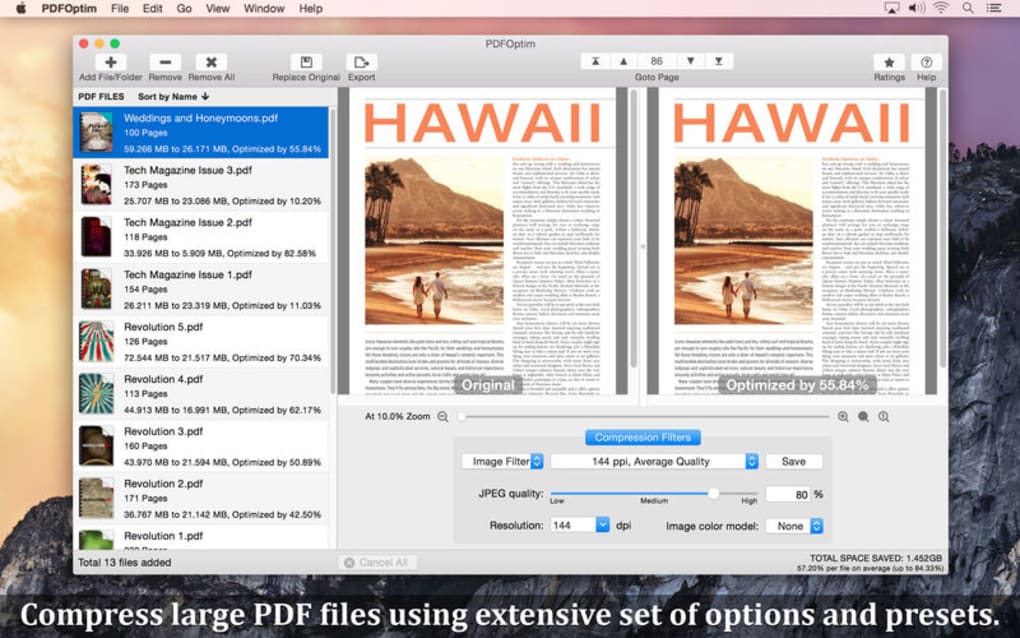
PDFOptim — лёгкая, интуитивно понятная настольная утилита, разработанная для уменьшения размеров PDF‑файлов без потери визуального качества. Будь то студент, делящийся конспектами, графический дизайнер, работающий с портфолио, насыщенными изображениями, или бизнес‑профессионал, которому нужны быстрые загрузки в облако, PDFOptim предлагает быстрый и безопасный способ сжатия, уменьшения и оптимизации PDF. Программа поддерживает пакетную обработку, позволяя сжать десятки документов одним щелчком, а панель предварительного просмотра в реальном времени отображает оригинал и оптимизированную версию бок о бок. Это визуальное сравнение помогает убедиться, что качество остаётся приемлемым перед сохранением уменьшенного файла. PDFOptim использует комбинацию фильтров изображений и кварцевых фильтров, сохраняя важные свойства документа, такие как шрифты, векторная графика и метаданные. Пользователи также могут выбрать один из нескольких предустановленных цветовых режимов — RGB, Grey, CMYK или Monochrome — получая тонкий контроль над размером файла и качеством изображения. Например, режим Monochrome удаляет цветовую информацию и резко уменьшает конечный размер, что делает его идеальным для сканированных контрактов или чёрно‑белых отчётов. Программное обеспечение бесплатно для загрузки, регулярно обновляется с исправлениями безопасности и работает офлайн, гарантируя, что ваши конфиденциальные PDF‑файлы никогда не покинут ваш компьютер.
Ключевые функции
- Пакетное сжатие: Обрабатывайте несколько PDF‑файлов одновременно, экономя время на больших проектах.
- Предпросмотр в реальном времени: Сравнивайте оригинальные и сжатые файлы мгновенно в окне с разделённым видом.
- Несколько цветовых моделей: Выбирайте RGB, Grey, CMYK или Monochrome для баланса качества и размера.
- Фильтры изображений и кварца: Продвинутые фильтры уменьшают разрешение изображений и применяют алгоритмы сжатия, сохраняя чёткость текста.
- Предустановленные профили: Быстрый выбор профилей «Web», «Print» и «Maximum Reduction» для типовых сценариев.
- Безопасная офлайн‑работа: Вся обработка происходит локально; файлы не загружаются на внешние серверы.
- Настраиваемые параметры вывода: Регулируйте DPI, уровень сжатия и встраивание или удаление шрифтов по необходимости.
- Лёгкий установщик: Размер загрузки менее 30 МБ, минимальное влияние на систему.
- Автоматические обновления: Опциональная проверка обновлений поддерживает приложение в актуальном состоянии с последними патчами безопасности.
- Кроссплатформенная поддержка: Доступно для Windows 10/11, macOS 10.14+ и дистрибутивов Linux.
Инструкция по установке и использованию
Пошаговая установка
1. Скачайте установщик: Перейдите на официальный сайт PDFOptim и нажмите кнопку «Download for Windows» (или macOS/Linux). Файл подписан и проверен, обеспечивая безопасную загрузку.
2. Запустите установщик: Дважды щёлкните загруженный .exe (Windows) или .dmg (macOS) файл. Следуйте инструкциям мастера, приняв лицензионное соглашение и выбрав папку назначения. Установщик автоматически добавит ярлык на рабочий стол и в меню Пуск.
3. Первый запуск: Откройте PDFOptim через ярлык. Программа выполнит короткую проверку целостности, затем покажет главный интерфейс с чистым, современным дизайном.
Как сжать PDF
1. Добавьте файлы: Перетащите PDF‑файлы в главное окно или нажмите «Add Files», чтобы выбрать их в проводнике. Для пакетных задач можно выбрать целую папку.
2. Выберите предустановку: Выберите «Web Optimized», «Print Quality» или «Maximum Reduction». Каждая предустановка автоматически задаёт DPI, цветовую модель и уровень сжатия.
3. Точная настройка (по желанию): Нажмите кнопку «Advanced Settings», чтобы вручную задать DPI, выбрать цветовую модель или включить/отключить встраивание шрифтов.
4. Предпросмотр: Панель с разделённым видом показывает оригинал слева и оптимизированную версию справа. Используйте элементы управления масштабом для проверки чёткости текста и деталей изображения.
5. Сжать: Нажмите кнопку «Compress». PDFOptim создаст новый файл с добавлением «_optimized» к оригинальному имени и сохранит его в той же папке, если не указать иной путь вывода.
6. Проверьте и поделитесь: Откройте оптимизированный PDF, чтобы убедиться в качестве. Теперь вы можете загрузить меньший файл в электронную почту, облачное хранилище или любую веб‑платформу, получив более быструю передачу и экономию места.
Советы по устранению неполадок
Если появляется ошибка «File not supported», убедитесь, что PDF не защищён паролем; PDFOptim не может обрабатывать зашифрованные файлы без пароля. Для очень больших файлов (>500 МБ) увеличьте выделенную ОЗУ в расширенных настройках или разбейте документ на более мелкие части перед сжатием.
Совместимость, плюсы и минусы
Поддерживаемые операционные системы: Windows 10/11 (64‑bit), macOS 10.14 и новее, а также основные дистрибутивы Linux (Ubuntu, Fedora, Debian). Приложение работает нативно без необходимости дополнительных сред выполнения, таких как Java или .NET, обеспечивая плавную работу на всех платформах.
Плюсы
- Бесплатно для загрузки и использования без скрытых платежей.
- Пакетная обработка экономит время на больших проектах.
- Предпросмотр в реальном времени помогает контролировать качество.
- Несколько вариантов цветовых моделей дают гибкость для разных типов документов.
- Офлайн‑работа гарантирует конфиденциальность данных.
- Лёгкий установщик и небольшое потребление системных ресурсов.
- Регулярные обновления повышают безопасность и добавляют новые предустановки.
Минусы
- Отсутствует встроенный OCR; сканированные PDF остаются только изображениями.
- Продвинутый редактирование изображений (например, обрезка) необходимо выполнять до сжатия.
- Ограничено настольными средами; мобильная версия пока недоступна.
- Зашифрованные PDF требуют ввода пароля вручную перед обработкой.
- Некоторые очень высокоразрешённые изображения могут потерять тонкие детали в режиме максимального уменьшения.
Общая оценка: 4.5 / 5 – PDFOptim обеспечивает надёжный баланс скорости, простоты и эффективности сжатия, делая его лучшим выбором для ежедневной оптимизации PDF.
Часто задаваемые вопросы
-
Можно ли сжать защищённые паролем PDF‑файлы с помощью PDFOptim?
PDFOptim не может напрямую сжимать зашифрованные файлы. Сначала откройте PDF в просмотрщике, введите пароль и сохраните незашифрованную копию, после чего используйте PDFOptim.
-
Есть ли ограничение на количество файлов в пакетной обработке?
Жёсткого ограничения нет; практический предел зависит от ОЗУ и процессора вашего компьютера. Для очень больших пакетов рекомендуется разбивать работу на более мелкие группы, чтобы избежать перегрузки памяти.
-
Сохраняет ли PDFOptim гиперссылки и закладки после сжатия?
Да. Алгоритм сжатия работает с изображениями и встроенными шрифтами, при этом сохраняет структурные элементы PDF, включая гиперссылки, закладки и поля форм.
-
Можно ли вернуть оригинальный файл после сжатия?
PDFOptim сохраняет оптимизированный файл под отдельным именем, оставляя оригинал нетронутым. Просто удалите оптимизированную версию, если хотите оставить оригинал.
-
Безопасен ли PDFOptim с точки зрения вредоносного ПО и рекламного ПО?
Официальный установщик цифрово подписан, а программное обеспечение работает офлайн без сторонних трекеров. Регулярные обновления также устраняют известные уязвимости, делая его надёжным выбором для конфиденциальных документов.
Заключение и призыв к действию
PDFOptim выделяется как бесплатное, безопасное и удобное решение для быстрого уменьшения PDF‑файлов. Возможность пакетной обработки, предварительный просмотр в реальном времени и гибкие варианты цветовых моделей делают его подходящим для студентов, профессионалов и небольших компаний. Хотя в нём отсутствует встроенный OCR и мобильная версия, набор основных функций более чем достаточен для повседневных задач по уменьшению PDF. Поскольку все операции выполняются локально, PDFOptim уважает вашу конфиденциальность — важный фактор при работе с конфиденциальными контрактами или собственными разработками.
Если вы готовы ускорить загрузки, сократить расходы на хранение и делиться более чистыми PDF, скачайте PDFOptim сейчас. Установщик лёгкий, интерфейс интуитивный, а первое сжатие полностью бесплатно. Ощутите более быстрые передачи файлов и более плавный рабочий процесс — ваши PDF скажут вам «спасибо».







